如何把照片变成仍然像原图的像素画
哪些照片转得好、该选哪种像素风格,以及如何得到保留主体辨识度的像素画,而不是一张模糊的马赛克。
把照片变成像素画很容易做坏。把图片缩小再放大,得到的只是马赛克:照片的所有颜色都还在,边缘发软,看不出任何“画”的感觉。真正的像素画恰恰相反:舍弃大部分颜色,确定清晰的轮廓,并有意简化形状。本文介绍如何用你自己的照片得到这样的结果。
1. 从合适的照片开始
转换会保留照片的主体和构图,所以照片本身决定了大部分效果。
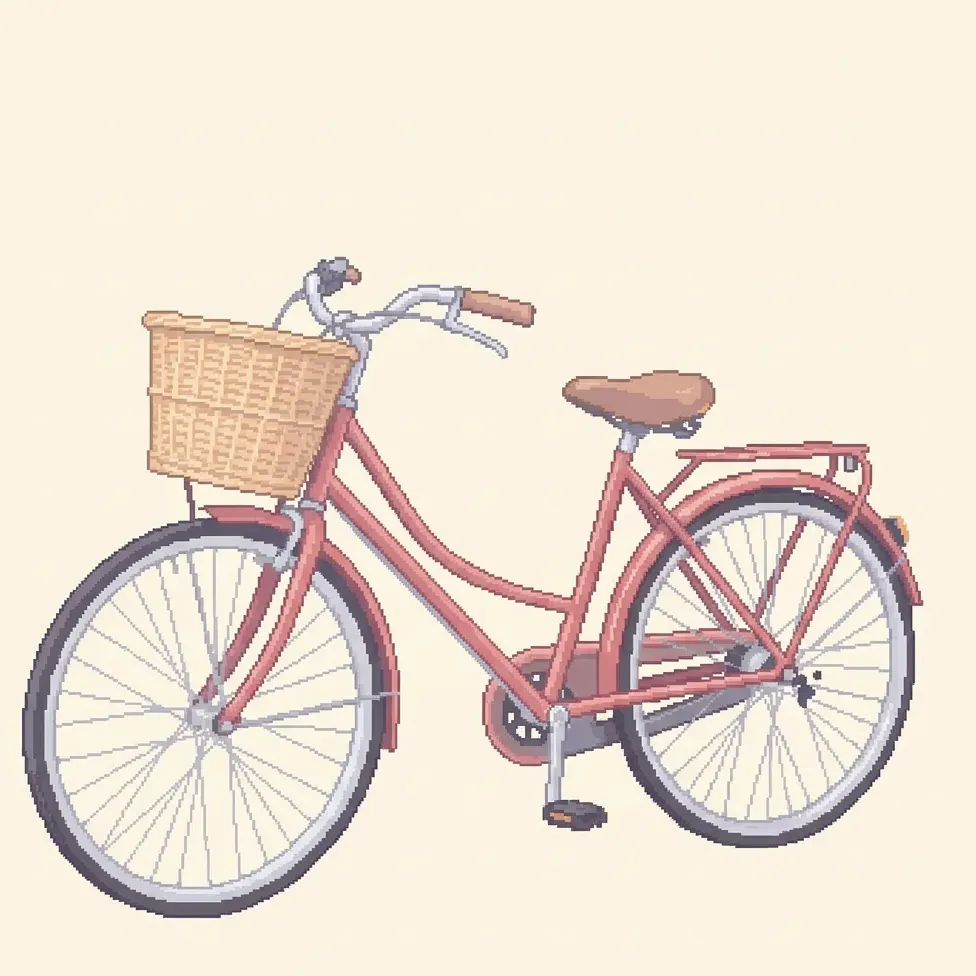
- 一个清晰的主体。 沙发上的猫、靠墙的自行车、桌上的茶壶。细节被简化后,繁忙的街景会失去主体。
- 简单的背景。 纯色墙面、天空或棚拍背景能让轮廓更清楚。
- 对比度。 亮主体配暗背景(或反之)在少色调色板下比灰对灰好得多。
- 人物:必须征得同意。 只转换你本人或已同意的成人照片,绝不转换儿童照片。
2. 按主体选择风格
每种风格都是一组限制,适合不同的画面:
- 8-bit:约 16 色、大像素。适合宠物和物品;人脸会变得很抽象。
- 16-bit:更丰富的调色板和柔和明暗。肖像和头像最稳妥的选择。
- 等距:场景转到抬高的斜角。最适合墙面笔直的房间和建筑。
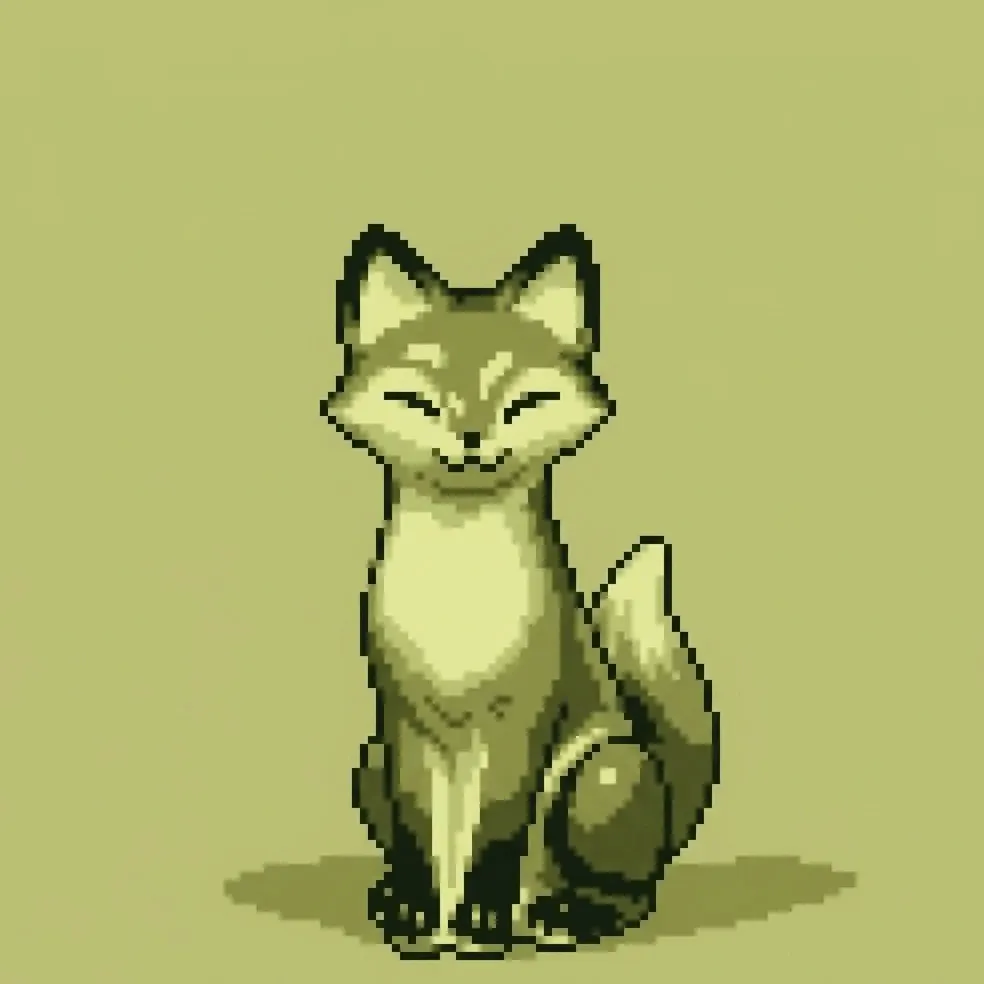
- 掌机绿:四种橄榄绿。需要明暗分明的照片。
- 粉彩:柔和浅色。适合贴纸和可爱主题。
所有风格同价,所以用同一张照片试两种是公平的比较。
3. 让 AI 重绘,而不是加滤镜
滤镜只是按方块取平均;工作室里的 AI 转换会用方块像素、少量颜色和轮廓重新绘制,保留主体和构图。如果某个细节特别重要,可以加一句备注,例如“保留红色项圈”。
请预期这是重绘而不是描摹。小物件可能合并,文字会无法辨认,被遮挡的部分是想象出来的。像素画师也是这样做的。
4. 导出时别丢掉像素
为帖子或打印放大结果时,请使用最近邻缩放和整数倍(2 倍、3 倍、4 倍)。平滑缩放会让像素之间的边缘变糊,破坏风格。
什么时候免费像素化就够了
如果只需要方块效果,比如在截图里遮住车牌,免费的像素化工具在浏览器中运行,不会上传图片。想要“画出来”的效果,就用 AI 转换。
用你自己的照片试试
上传照片、选择风格,开始前即可看到费用。